Заавар

Заавар ба түгээмэл асуулт

Утас тань eSIM дэмжих эсэх, суулгах, дата хэрэглээгээ хянах талаар.

Заавар

Таны утас eSIM дэмжих эсэхийг шалгах заавар

Төхөөрөмж тус бүрт хоёр арга үзүүлж байна.

iOS (iPhone, iPad) — Арга 1

Settings → Cellular цэсээр ороход «Add eSIM» (эсвэл «Add Cellular Plan») гэсэн сонголт байвал таны утас eSIM дэмжинэ. iPhone XS, XS Max, XR болон түүнээс хойших ихэнх загвар дэмждэг.

iOS (iPhone, iPad) — Арга 2

Дуудлага хийх хэсэгт *#06# гэж оруулна. Гарч ирсэн «Device Info» цонхонд EID гэсэн дугаар байвал таны утас eSIM дэмжинэ.

Android (Samsung болон бусад) — Арга 1

Settings → Connections → SIM card manager цэсэнд «Add mobile plan» идэвхтэй байвал дэмжинэ. Samsung S20, S21, S22, Note 20, Fold, Flip цувралын зарим загвар дэмждэг ч ихэнх Android утас дэмждэггүй тул сайтар шалгана уу.

Android (Samsung болон бусад) — Арга 2

Дуудлага хийх хэсэгт *#06# гэж оруулна. EID гэсэн дугаар гарч ирвэл таны утас eSIM дэмжинэ.
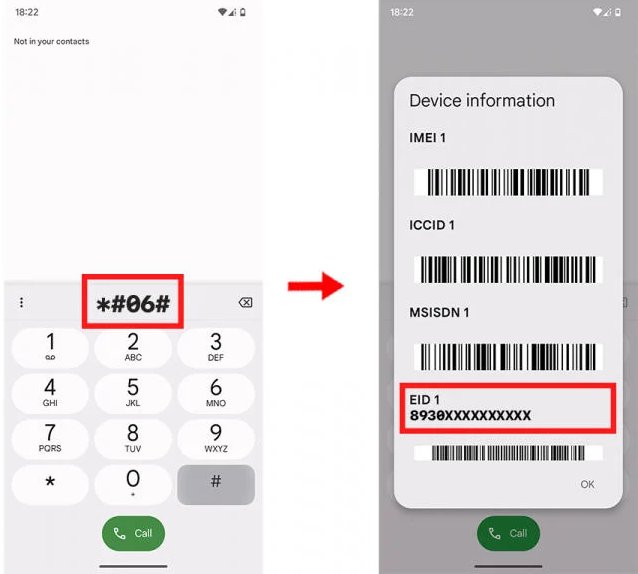
*#06# залгахад гарч ирэх Device information цонх — EID дугаар
*#06# залгаад гарч ирсэн цонхонд EID дугаар байвал таны утас eSIM дэмжинэ.

Зарим утас eSIM-тэй үйлдвэрлэгдсэн ч тухайн улс эсвэл операторын шаардлагаар eSIM хэсгийг идэвхгүй болгосон байдаг. Тиймээс Арга 1, Арга 2-ыг хоёуланг нь шалгана уу.

eSIM QR код суулгах заавар

Анхаарах зүйлс

  • eSIM-ийг Wi-Fi бүхий орчинд уншуулна уу. Аялал эхлэхээс өмнө QR кодоо Монголд уншуулж, симээ суулгаж бэлдэх боломжтой.
  • Аялах улсдаа очоод шинэ суулгасан симээсээ интернэт авах болон Data Roaming тохиргоог асаасны (ON) дараа интернэт ажиллаж эхэлнэ.
  • Гар утас ихдээ хоёр сим зэрэг ажиллуулдаг тул бусад симээ түр авах эсвэл унтраана уу. Суулгасны дараа өөрийн нэг симээ буцааж асааж болно, гэхдээ тэр симийн дата ажиллах магадлалтайг анхаарна уу. Андуурч өөрийн симийн датаг ашиглаж төлбөр гарсан тохиолдолд бид хариуцах боломжгүй.
  • eSIM-ийг зөвхөн нэг төхөөрөмжид суулгах боломжтой бөгөөд дахин өөр утсанд суухгүй.
  • Гадаадад очоод тодруулах зүйл гарч болзошгүй тул доорх сувгуудаас нэгийг нь бүртгэн авч явахыг зөвлөж байна.

iPhone

QR уншуулахаас өмнө бусад сим картаа түр OFF болгох нь тохиргоо хийхэд илүү хялбар болгоно.

  1. QR код уншуулах: Settings → Cellular → Add eSIM гэж ороод утасны камераар QR кодыг уншуулна. eSIM суулгахад интернэт шаардлагатайг анхаарна уу. iOS 17-оос өмнөх хувилбар зөвхөн камераар QR уншдаг.
  2. Дата роуминг асаах: Settings → Cellular → манай симийг сонгоод Data Roaming-ийг ON болгоно.
  3. Нэгээс олон симтэй бол: Settings → Cellular → Cellular Data хэсгээс манай симийг сонгоно.
  4. Нэмэлт тохиргоо (зөвхөн манай ажилтан зөвлөсөн үед): Settings → Cellular → манай сим → Network Selection-ийн Automatic горимыг унтрааж, ажилтны зөвлөсөн операторыг сонгоно.
  5. Дата хэрэглээ: Settings → Cellular → Current Period Roaming хэсэгт таны хэрэглээ харагдана.

«eSIM Cannot Be Added» гэж гарвал утсаа унтрааж асаагаад дахин оролдоно уу. Дахин гарвал eSIM аль хэдийн суусан байж магадгүй тул утасныхаа симийн жагсаалтыг шалгана уу.

Android

Аялалын симийг суулгахаас өмнө бусад симээ түр OFF болгох нь тохиргоо хийхэд хялбар болгоно (заавал биш).

  1. QR код уншуулах: Settings → Connections → SIM card manager → Add eSIM (Add mobile plan) гэж ороод камераар QR уншуулна. Утсандаа хадгалсан QR кодыг Gallery товчоор уншуулж ч болно. Интернэт шаардлагатай.
  2. Дата роуминг асаах: Settings → Connections → Mobile networks → Data roaming.
  3. Нэгээс олон симтэй бол: Settings → Connections → SIM card manager → Preferred SIM card хэсгээс манай симийг сонгоно.
  4. Нэмэлт тохиргоо (зөвхөн ажилтан зөвлөсөн үед): Settings → Connections → Mobile networks → Network operators → автомат горимыг унтрааж, зөвлөсөн операторыг сонгоод Airplane mode-ыг асааж унтраагаад сүлжээ хайж дуустал хүлээнэ.

Суулгасан eSIM-ийнхээ Data болон Data Roaming-ийг асаасны дараа интернэт идэвхжинэ. Таны бусад сим үүнд нөлөөлөхгүй.
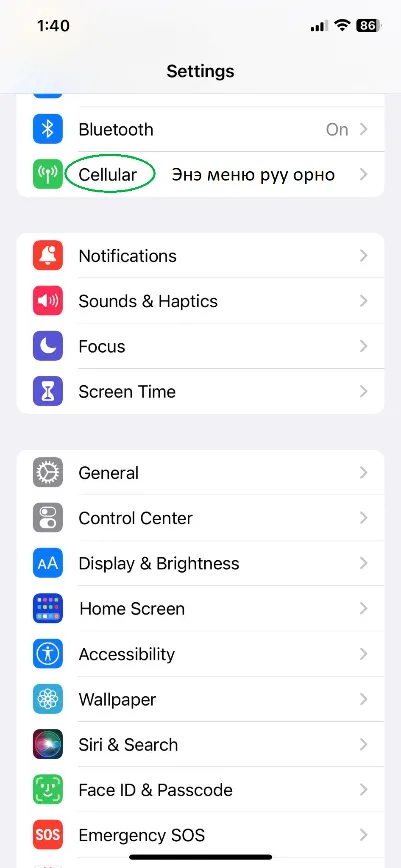
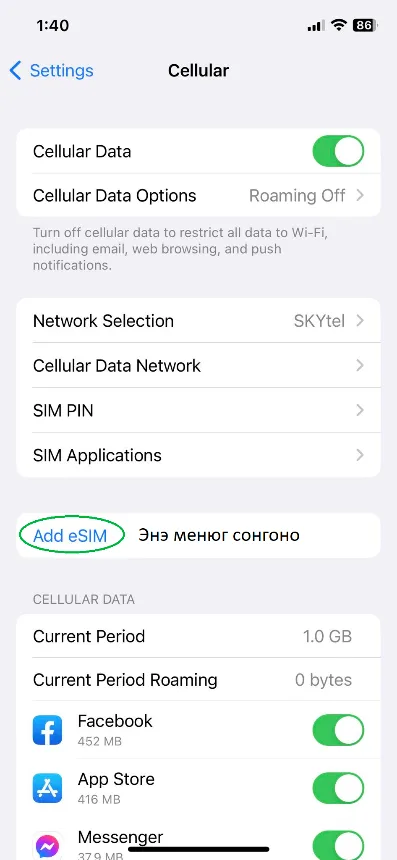
iPhone утсанд eSIM суулгах заавар
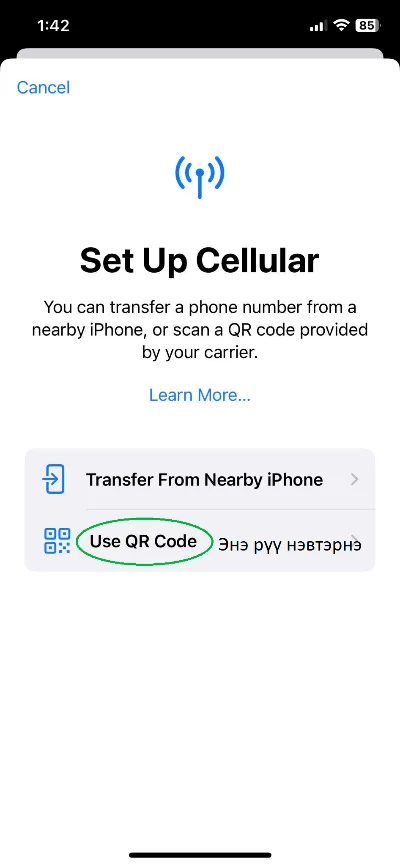
  1. Гадаадад зорчихоосоо өмнө интернэттэй орчинд: Settings → Cellular → Add eSIM → Use QR Code гэж орно.
    iPhone eSIM суулгах — 1iPhone eSIM суулгах — 2iPhone eSIM суулгах — 3
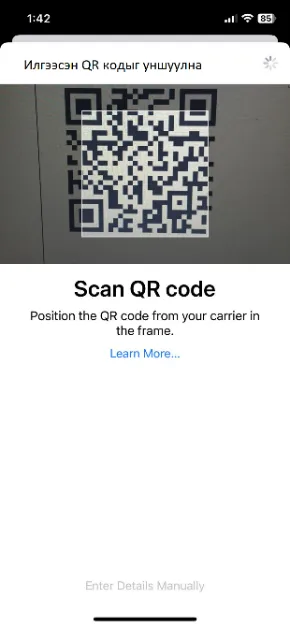
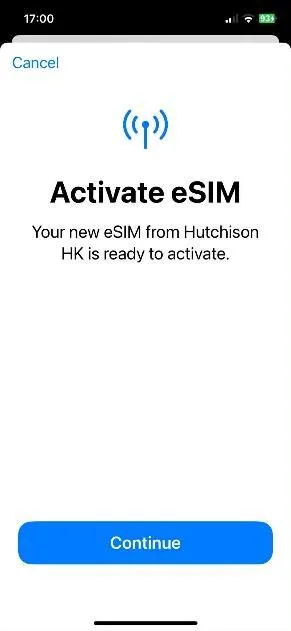
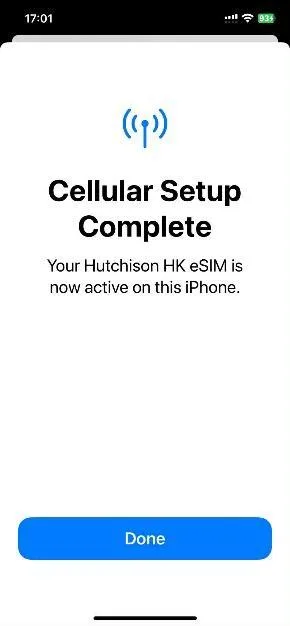
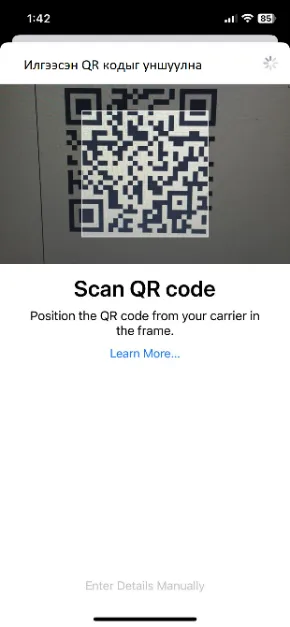
  2. Манайхаас ирүүлсэн QR кодыг «Scan QR Code» цонхонд уншуулаад Continue → Done дарна.
    iPhone eSIM суулгах — 4iPhone eSIM суулгах — 5iPhone eSIM суулгах — 6iPhone eSIM суулгах — 7

Анхааруулга: QR кодыг зөвхөн Settings → Cellular → Add eSIM цэсээр орж уншуулна. Хэрэв өмнө нь утасныхаа камераар уншуулсан бол таны eSIM идэвхжихгүй болохыг анхаарна уу!

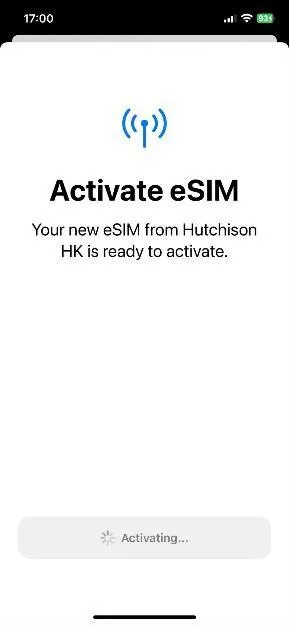
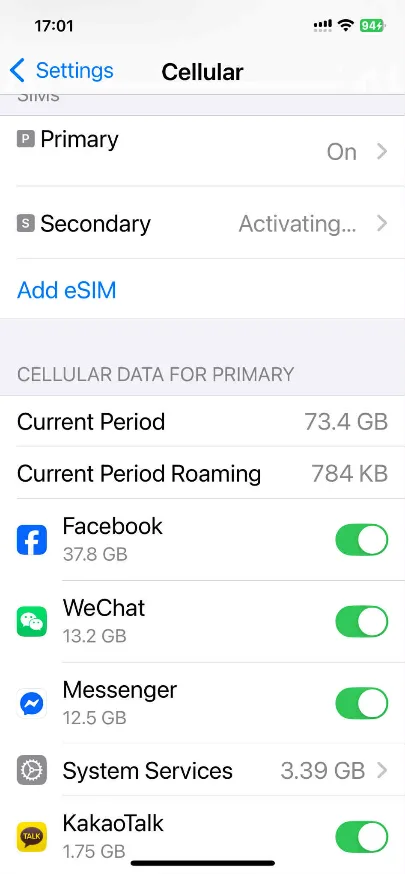
Монголд кодоо уншуулсан тохиолдолд утас өөр орны сүлжээг таниулж байгаа тул «Activating…» гэж 2–3 минут болох ба шууд идэвхжихгүй. Тухайн орондоо очоод идэвхжих тул санаа зовох хэрэггүй.
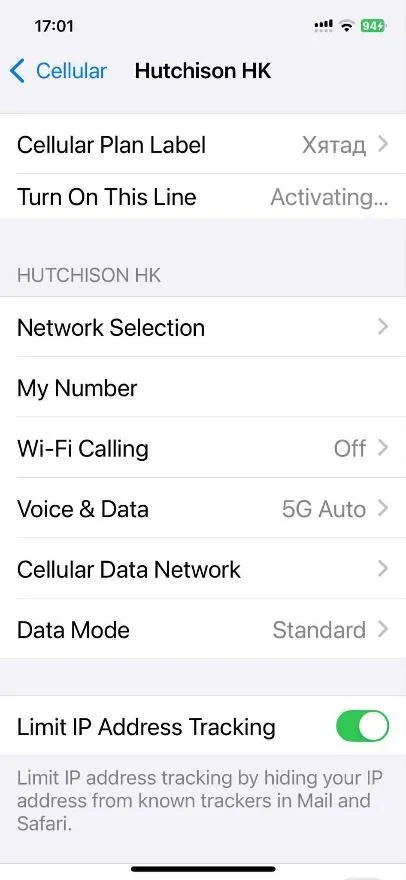
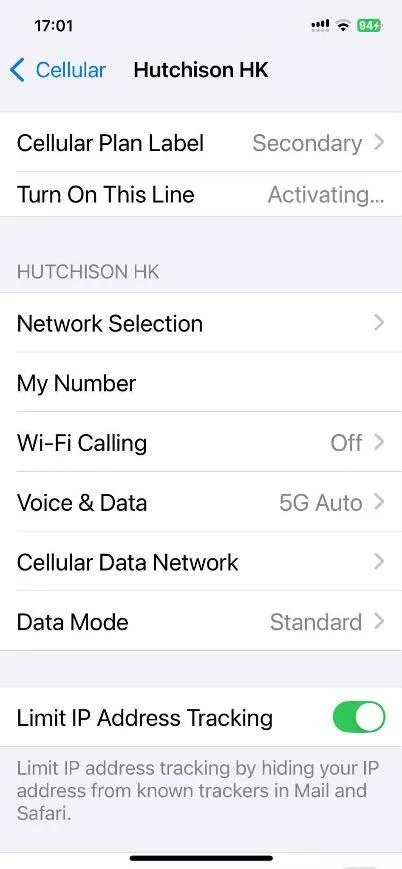
iPhone eSIM — Activating — 8iPhone eSIM — Activating — 9iPhone eSIM — Activating — 10
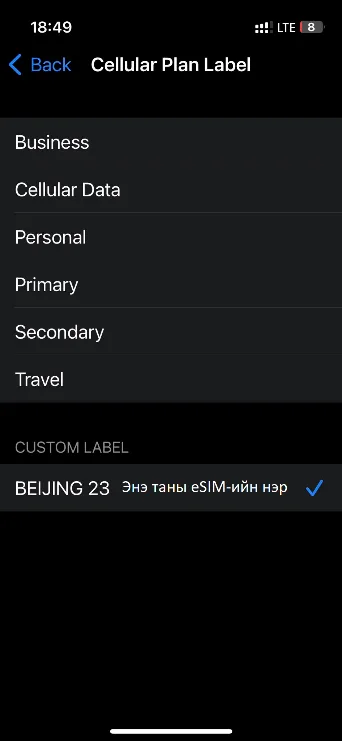
  1. Шинээр үүссэн eSIM нь жишээ нь «Secondary» гэж нэрлэгдэнэ. Ялгахын тулд Cellular Plan Label хэсгээс очих газрынхаа нэрийг өгч болно, жишээ нь «China».
    iPhone eSIM нэр өгөх — 11
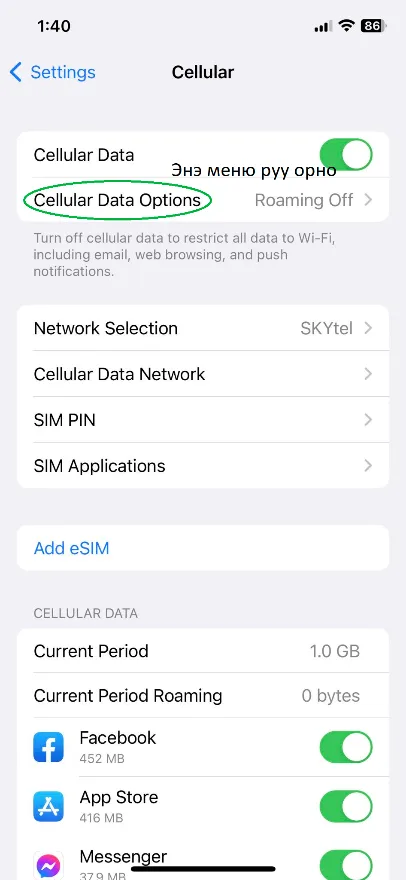
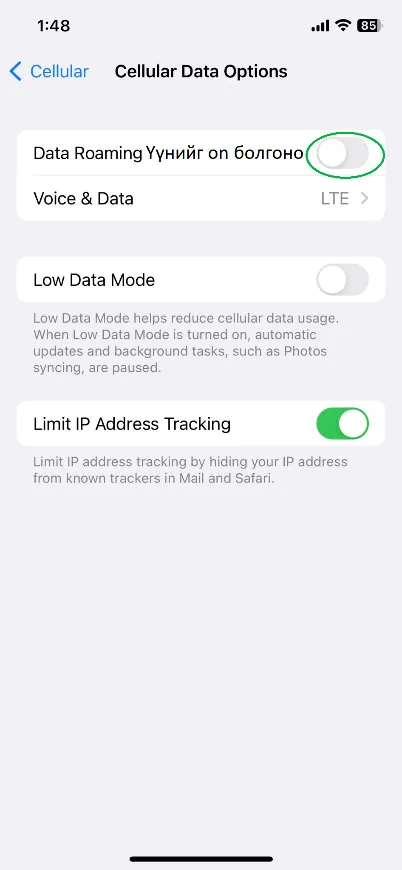
  2. Тухайн орондоо очоод: Settings → Cellular → Cellular Data Options → Data Roaming-ийг ON болгоно.
    iPhone Data Roaming — 12iPhone Data Roaming — 13
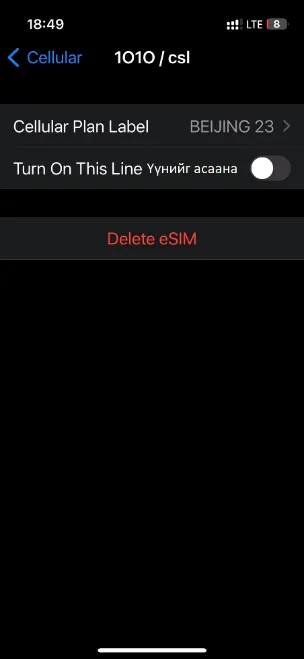
  3. Үндсэн сүлжээгээ «Secondary», эсвэл нэр өгсөн бол «China» гэдгээ сонгохоо мартуузай. Тухайн eSIM-ийн Turn On This Line асаалттай байх ёстой.
    iPhone Turn On This Line — 14
Андройд утсанд eSIM суулгах заавар
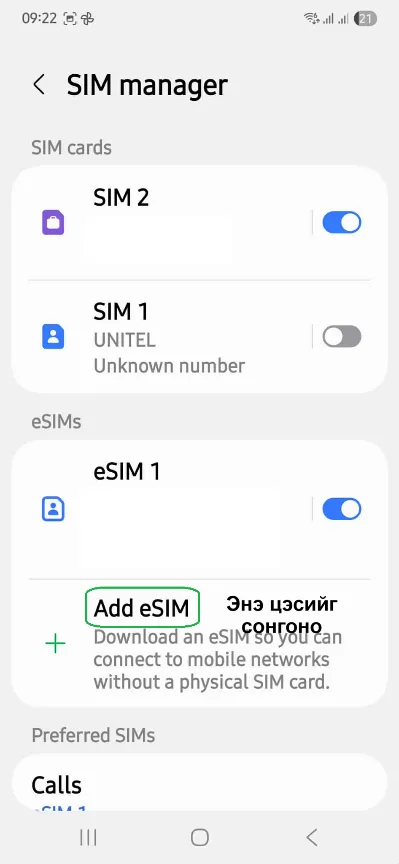
  1. Гадаадад зорчихоосоо өмнө интернэттэй орчинд: Settings → SIM manager цэс рүү орж «Add eSIM»-ийг сонгоно.
    Android eSIM суулгах — 1
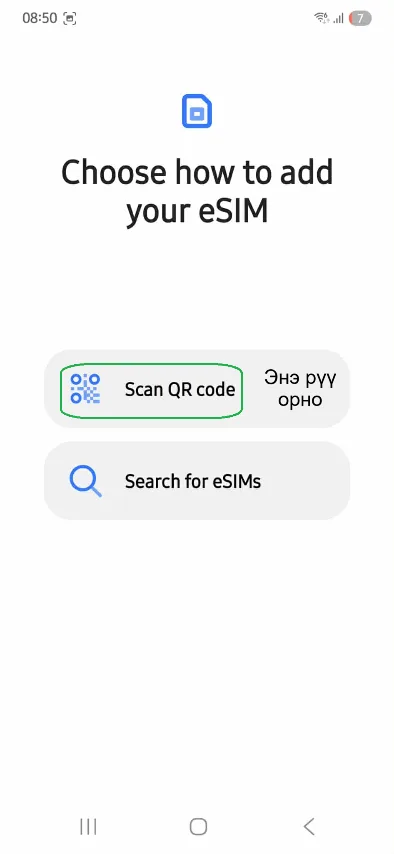
  2. «Choose how to add your eSIM» цонхноос «Scan QR code»-г сонгоод манайхаас ирүүлсэн QR кодыг уншуулна.
    Android QR уншуулах — 2Android QR уншуулах — 3
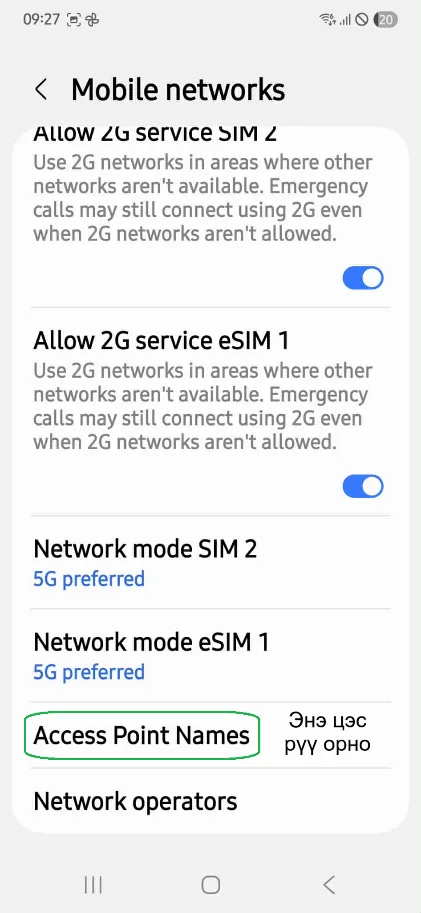
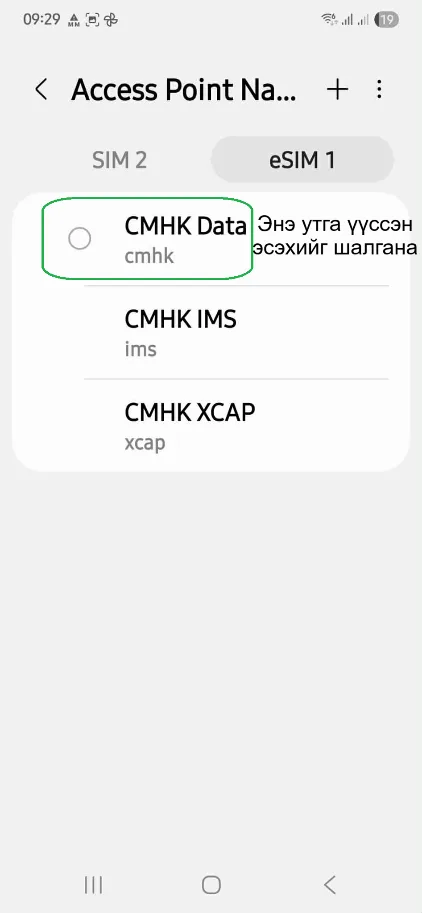
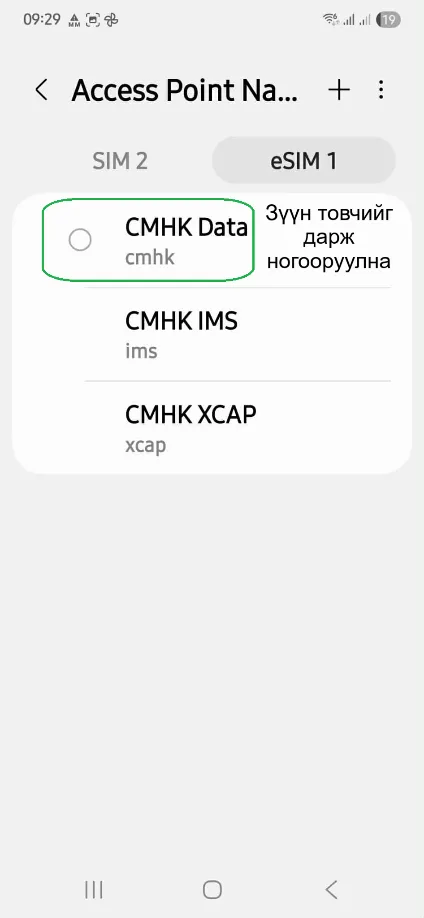
  3. Код уншуулж дууссаны дараа APN утгыг шалгана: Settings → Connections → Mobile networks → Access Point Names → eSIM хэсэгт APN (жишээ нь «cmhk», «cmlink» гэх мэт — улс, багцаас хамаарч өөр) үүссэн эсэхийг шалгаад, зүүн талын товчийг дарж ногоон (идэвхтэй) болгоно.
    Android APN шалгах — 4Android APN шалгах — 5Android APN шалгах — 6
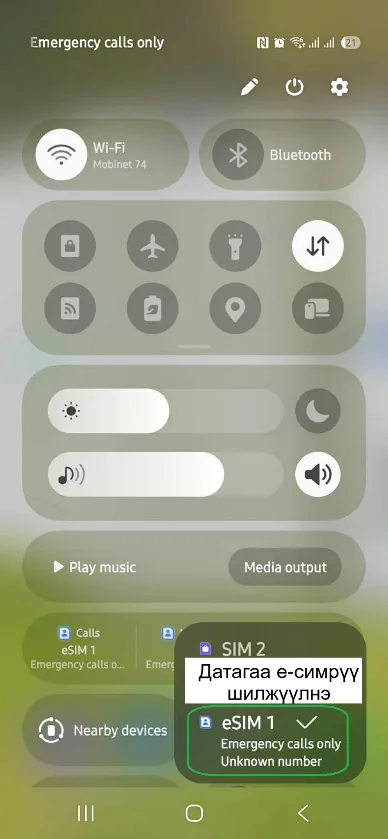
  4. Тухайн орондоо очоод дээрээс доош татдаг хурдан тохиргооны цэснээс датагаа eSIM рүү шилжүүлнэ.
    Android датаг eSIM рүү шилжүүлэх — 7
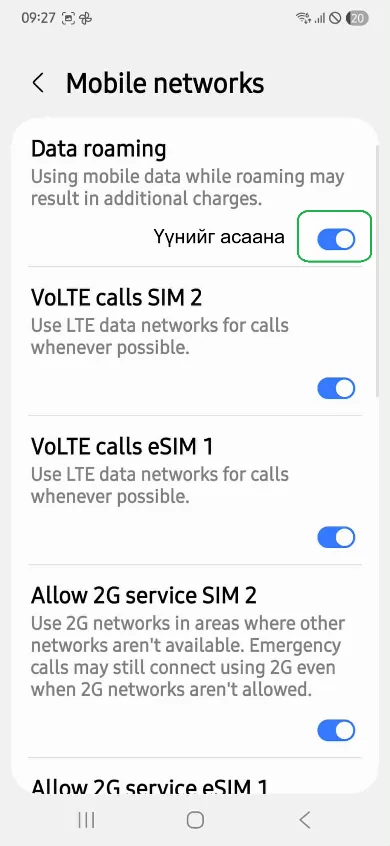
  5. Settings → Connections → Mobile networks → Data roaming-ийг асаана.
    Android Data roaming — 8

Анхааруулга: QR кодыг зөвхөн SIM manager → Add eSIM → Scan QR code цэсээр орж уншуулна. Хэрэв өмнө нь утасныхаа камераар уншуулсан бол таны eSIM идэвхжихгүй болохыг анхаарна уу!

Улс бүрийн APN-ийг тухайн улсын хуудасны «APN тохиргоо» хэсгээс харна уу →

Биет сим суулгах заавар
  1. Утсаа унтрааж, симний тавиурыг зүүгээр гаргана.
  2. Биет симээ тавиурт хийж, утсандаа буцааж суулгаад утсаа асаана.
  3. Аялах улсдаа очоод Data Roaming-ийг асаана: iPhone — Settings → Cellular → Data Roaming; Android — Settings → Connections → Mobile networks → Data roaming.
  4. Хоёр симтэй бол датаг манай симээс авахаар тохируулна.

Өөрийн симээ гаргасан бол алдахгүй газар хадгална уу. Асуух зүйл гарвал доорх сувгуудаар холбогдоорой.
iPhone утасны биет сим картын тохиргоо
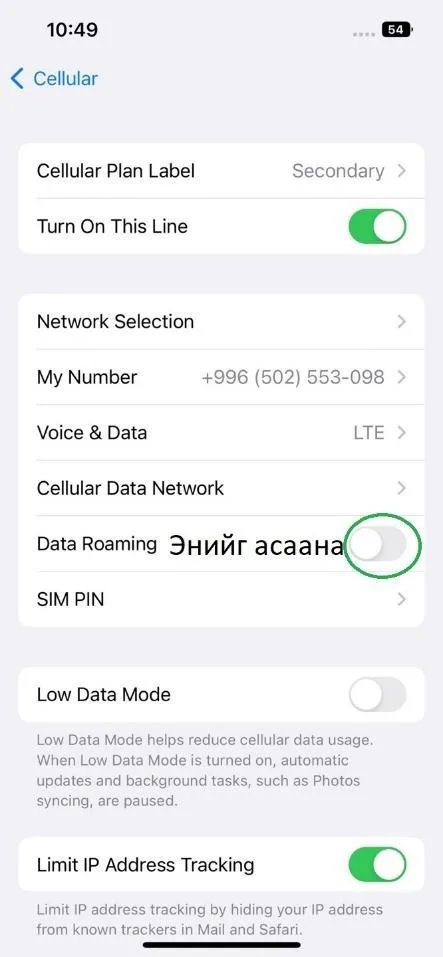
  1. Биет сим картаа утсандаа суулгаад тухайн орондоо очсон хойноо Settings → Cellular → суулгасан биет симээ сонгоно → Data Roaming-ийг ON болгоно.
    iPhone биет сим Data Roaming — 2
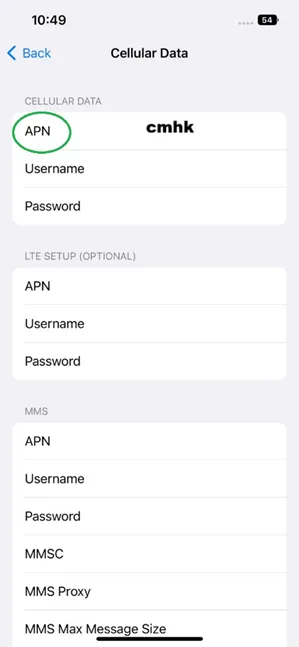
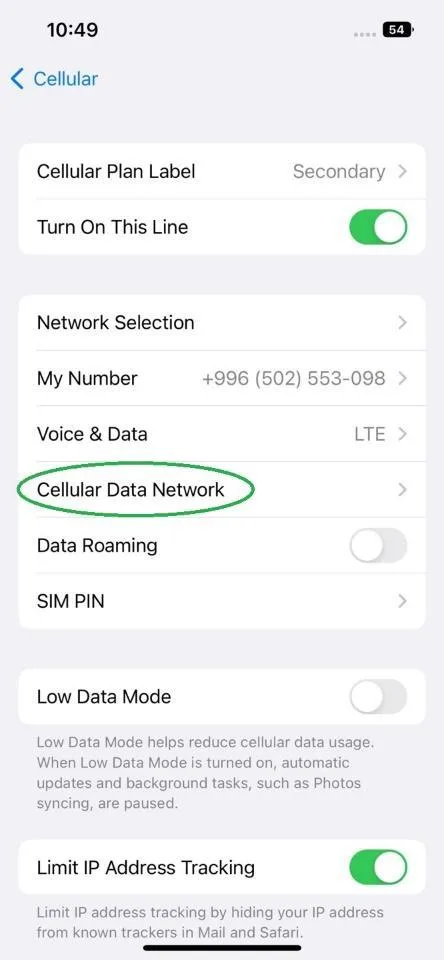
  2. Ихэнх тохиолдолд үүний дараа шууд сүлжээ орж ирээд ашиглах боломжтой болдог. Сүлжээ орохгүй бол APN тохиргоо хийнэ: Settings → Cellular → суулгасан биет сим → Cellular Data Network → APN хэсэгт тухайн улсын APN-ийг (жишээ нь «cmhk», «cmlink» гэх мэт — улс, багцаас хамаарч өөр) бичнэ.
    iPhone биет сим APN — 1iPhone биет сим APN — 3

Улс бүрийн APN-ийг тухайн улсын хуудасны «APN тохиргоо» хэсгээс харна уу →
Android утасны биет сим картын тохиргоо
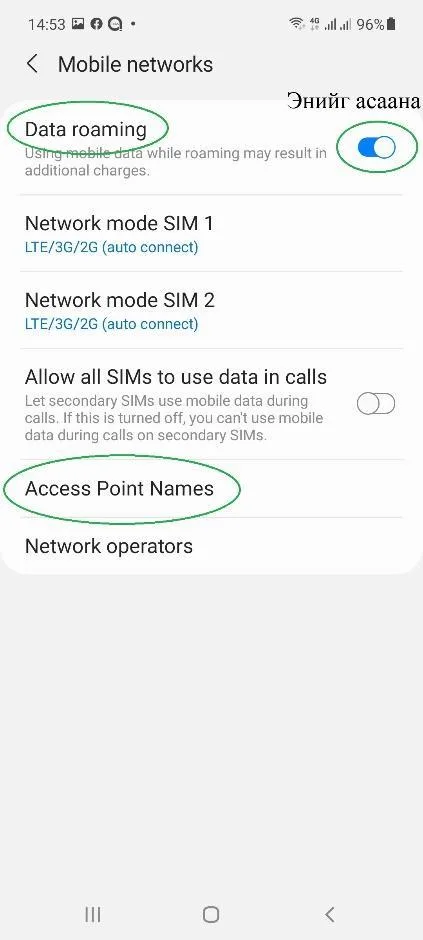
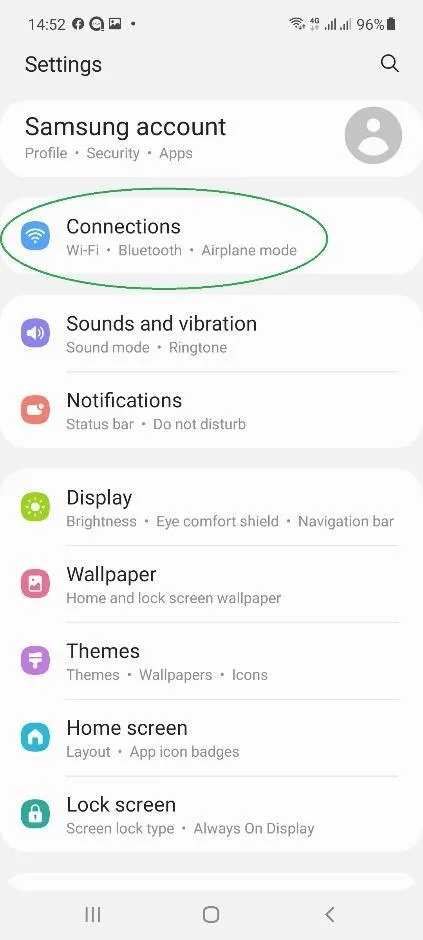
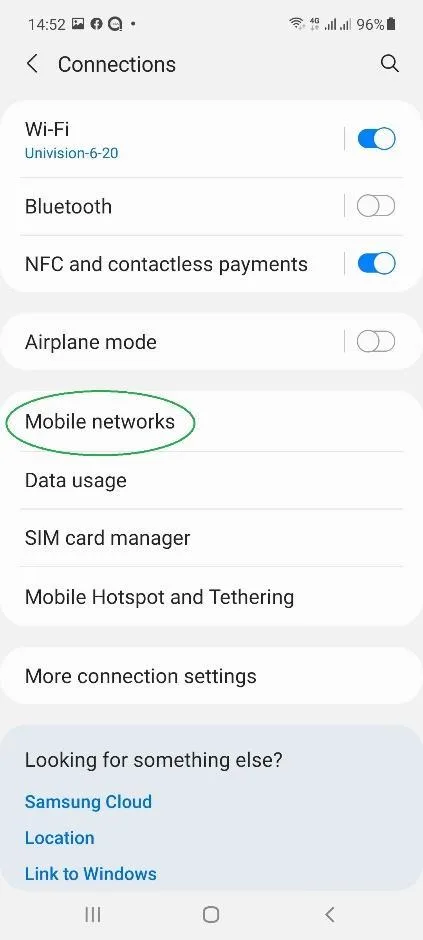
  1. Биет сим картаа утсандаа суулгаад тухайн орондоо очсон хойноо Settings → Connections → Mobile networks → Data roaming-ийг ON болгоно.
    Android биет сим Data roaming — 1Android биет сим Data roaming — 2Android биет сим Data roaming — 3
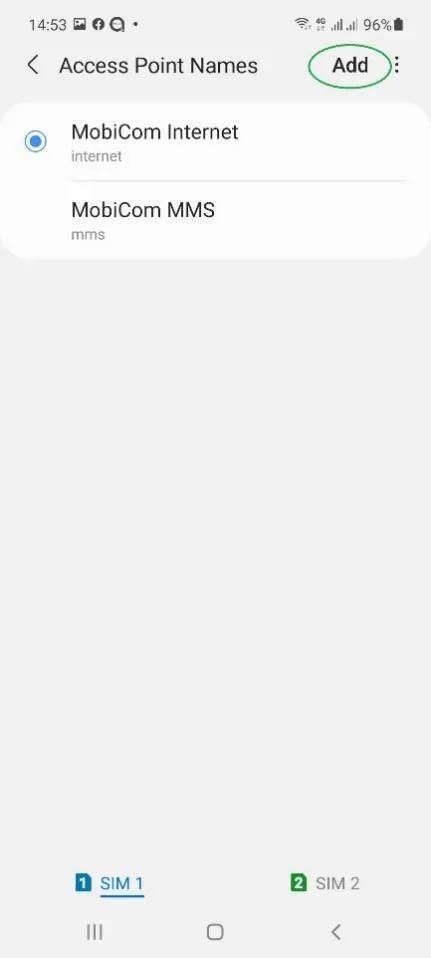
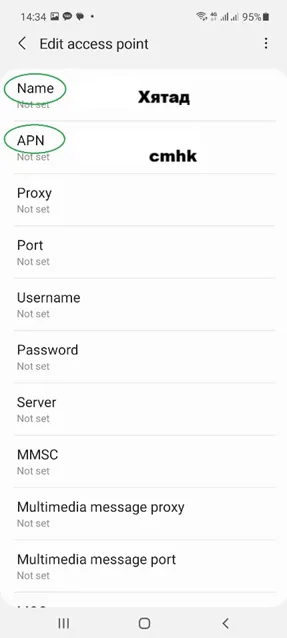
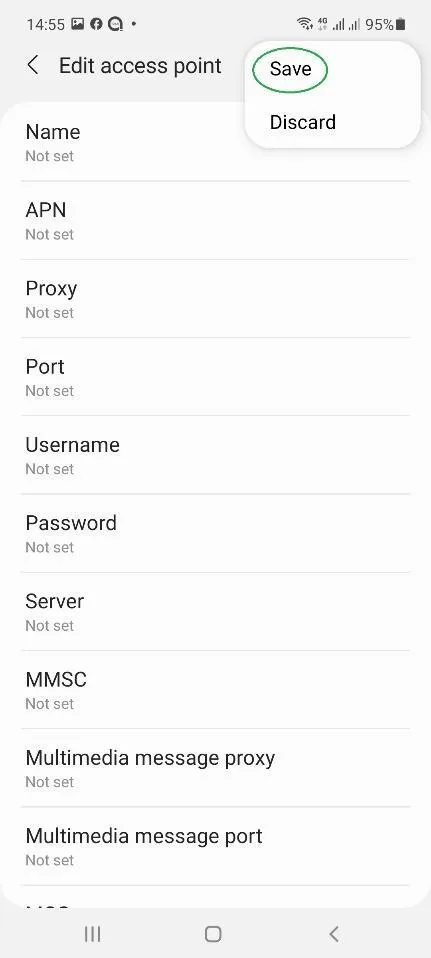
  2. Android утсанд APN тохиргоо хийх шаардлагатай: Settings → Connections → Mobile networks → Access Point Names → баруун дээд буланд Add → Name: улсын нэр (жишээ нь «Хятад»), APN: тухайн улсын APN (жишээ нь «cmhk», «cmlink» гэх мэт — улс, багцаас хамаарч өөр) → баруун дээд буланд 3 цэгтэй товчийг дараад Save.
    Android биет сим APN нэмэх — 4Android биет сим APN нэмэх — 5Android биет сим APN нэмэх — 6
  3. Шинээр үүссэн APN тохиргоогоо зүүн талын товчийг дарж идэвхжүүлнэ.

Улс бүрийн APN-ийг тухайн улсын хуудасны «APN тохиргоо» хэсгээс харна уу →
Дата хэрэглээгээ хянах

Хэрэглэсэн датагаа гар утаснаасаа дараах байдлаар шалгана.

iOS (iPhone)

Settings → Cellular → Current Period Roaming

Android

Settings → Connections → Data usage

Энэ тоо нь таны дата үлдэгдэл биш, хэрэглэсэн дата гэдгийг анхаарна уу. Зарим улсын сүлжээ маш хурдан тул аяллын турш хэрэглээгээ сайн хянаж явна уу.

Гадаад орноос бидэнтэй холбогдох

Гадаадад байхдаа интернэтээр дамжин Viber, WhatsApp, Messenger-ээр холбогдох нь хамгийн хялбар. Аялалдаа гарахаасаа өмнө бүртгэж аваарай.

Түгээмэл асуулт

Захиалга ба төлбөр
  1. «Улс сонгох» хэсгээс аялах улсаа сонгоод тохирох багцаа сонгоно.
  2. eSIM эсвэл биет симийн аль нэгийг сонгоно. Биет сим бол картаа манай оффисоос аваад, карт дээрх ICCID дугаарын сүүлийн 10 оронг оруулж шалгуулна.
  3. Утас, Viber, WhatsApp, Messenger-ийн ядаж нэгийг болон имэйл хаягаа бичнэ. eSIM-ийн QR код имэйлээр очих тул имэйлээ ирсэн кодоор баталгаажуулна.
  4. «Захиалга илгээх» дармагц 6 оронтой захиалгын дугаар болон төлбөр шилжүүлэх дансны мэдээлэл гарч ирнэ. Энэ мэдээлэл таны имэйл рүү мөн очно.
  5. Заасан дүнг данс руу шилжүүлнэ. Гүйлгээний утга дээр захиалгын дугаараа заавал бичнэ үү — үүгээр таны төлбөрийг захиалгатай тань холбоно.
  6. Ажлын хэсэг банкны хуулгыг шалгаад төлбөрийг баталгаажуулна. Гүйлгээг автоматаар шалгадаггүй тул ажлын цагаар хийгдэнэ.
  7. Төлбөр баталгаажсаны дараа eSIM-ийн QR код таны имэйл рүү очно. Биет сим бол багц таны карт дээр идэвхжинэ.

Захиалга илгээхэд төлбөр автоматаар төлөгдөхгүй. Захиалгынхаа явцыг «Захиалга шалгах» хуудаснаас хүссэн үедээ харна уу.

Захиалга шалгах →

Захиалгынхаа төлөвийг яаж шалгах вэ?

«Захиалга шалгах» хуудсанд захиалга өгөхдөө бичсэн утас, Viber эсвэл WhatsApp дугаараа оруулахад таны захиалгууд төлөвийнхөө хамт гарч ирнэ.

  • Захиалга хүлээн авсан — төлбөр хүлээгдэж байна.
  • Төлбөр баталгаажсан — ажлын хэсэг таны симийг бэлтгэж байна.
  • Хүлээлгэн өгсөн — eSIM-ийн QR код имэйлээр илгээгдсэн, эсвэл багц таны карт дээр идэвхжсэн.
  • Цуцлагдсан — захиалга цуцлагдсан. Алдаа гарсан гэж үзвэл бидэнтэй холбогдоно уу.

Захиалга шалгах →

eSIM гэж юу вэ?

eSIM нь уламжлалт биет сим картын хөгжлийн үр дүнд бий болсон, төхөөрөмж дотор суулгагдсан сим бөгөөд биет симтэй адил ажилладаг. Таны төхөөрөмж болон оператор eSIM дэмждэг бол операторын «eSIM профайлыг» суулгаснаар үйлчилгээ авах боломжтой. Жил ирэх тусам улам олон ухаалаг утас, таблет, зөөврийн компьютер eSIM дэмждэг болж байна.

eSIM дэмждэг төхөөрөмжөөр та операторын профайлыг хялбархан суулгаж, дата багцыг хэрэгтэй үедээ авах боломжтой. Мөн ажил, аялал гээд хэрэгцээндээ тааруулан хэд хэдэн дата багцыг зэрэг ашиглаж, роумингийн зардлаа хэмнэх боломжтой.

eSIM-ээ хэзээ авсан байх шаардлагатай вэ?

QR кодыг аяллын өдөртөө тулгаж авах шаардлагагүй. QR код ирснээс хойш 15 хоногийн дотор ашиглах боломжтой тул эрт захиалах нь илүү найдвартай.

eSIM-ийн хоног нь тухайн улсдаа очоод QR код уншуулж, eSIM үүсгэсэн цагаас эхэлж тоологдоно.

Ямар улсуудад ажиллах боломжтой вэ?

Боломжит чиглэл, багц бүрийн үнэ, операторыг улсаар нь харах боломжтой.

Улс сонгох →

eSIM-ээ өөр төхөөрөмж рүү шилжүүлж болох уу?

Үгүй. eSIM-ийг зөвхөн нэг төхөөрөмжид суулгах боломжтой бөгөөд дахин өөр утсанд суухгүй. QR кодыг ашиглах гэж буй утсаараа уншуулна уу.

Биет сим маань SIMmarket-аас авсан эсэхийг яаж шалгах вэ?

Сим карт дээр хэвлэгдсэн ICCID дугаарын сүүлийн 10 оронгоор шалгана.

Сим шалгах →

Заавар ба түгээмэл асуулт · SIMmarket